Introducción:
En este artículo veremos paso a paso el procedimiento para crear puntos de ampliación en WD ABAP para ampliar un componente de WD estándar con código o elementos UI. Abarcaremos las siguientes cosas:
- Crear implementación para ampliar los elementos UI estándar de WD.
- Cómo usar la implementación para ampliar métodos estándar en vistas/componentes.
- Crear vista/ventana como ampliación.
- Borrar implementación.
Crear ampliación:
Para crear una implementación realiza los siguientes pasos:
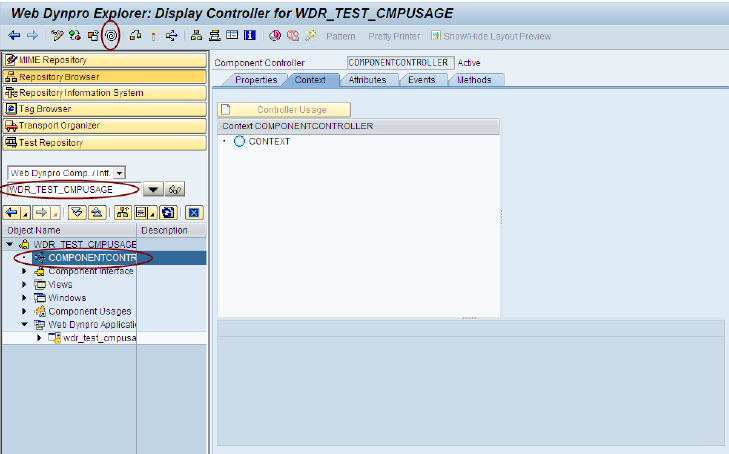
- Abre el componente WD para ampliar desde la SE80.
- Doble click en el COMPONENTCONTROLLER.
- Click en el icono del menu


- Pon el nombre de la ampliación en el pop-up y haz click en

- Guárdalo en una orden igual que en otras aplicaciones SAP.

- Ahora cada vez que necesites hacer cambios como ampliaciones en el componente WD. Sólo haz click en el icono del menú

- Selecciona la implementación de la ampliación y haz click en el botón

- Ahora se mostrará el nombre del componente seleccionado con el estatus de ampliación como en la siguiente imagen:
Ampliar Elementos UI:
La única cosa que se puede hacer en los elementos UI estándar desde el editor del layout es borrarlos como se muestra a continuación:
Después del borrado una marca

aparecerá al lado del elemento UI borrado.
Después de borrar el elemento UI, puedes crear otro elemento UI bajo la ampliación, con las mismas propiedades que el borrado, añadiendo los cambios que necesites.
Para recuperar el item borrado haz click derecho en el elemento UI en la jerarquía y haz click en "undo deletion" como se muestra a continuación:
Después de hacer estos cambios guarda la ampliación y actívala.
Ampliar métodos estándar:
Abre el componente/vista para ampliar y haz click en el botón
en el menú. Elije la implementación de la ampliación donde quieras ampliar el componente WD.
Para ampliar métodos estándar desplázate hacia la izquierda en la etiqueta de métodos a las columnas "pre-exit", "post-exit" y "overwrite-exit". Puedes escribir tu propio código para ejecutarlo antes/después de estos métodos en los métodos "pre-exit/post-exit" creados como ampliaciones.
Haz click sobre el botón "pre-exit" del método que quieras ampliar si quieres escribir el código antes que el código del método que se ejecuta o "post-exit" si quieres escribir el código después que el código del método que se ejecuta.
En caso de que quieras borrar el método estándar completamente por tu código, haz click en el botón "overwrite-exit". Esto sobrescribirá el código en el método estándar con el nuevo método creado.
Para borrar los métodos pre-exit, post-exit y overwrite-exit haz click sobre cualquier método estándar y elije el botón de borrado pre-exit

, el botón de borrado post-exit
o el botón de borrado overwrite-exit

. Estos borrarán el código ampliado.
Crear una vista/ventana como ampliación:
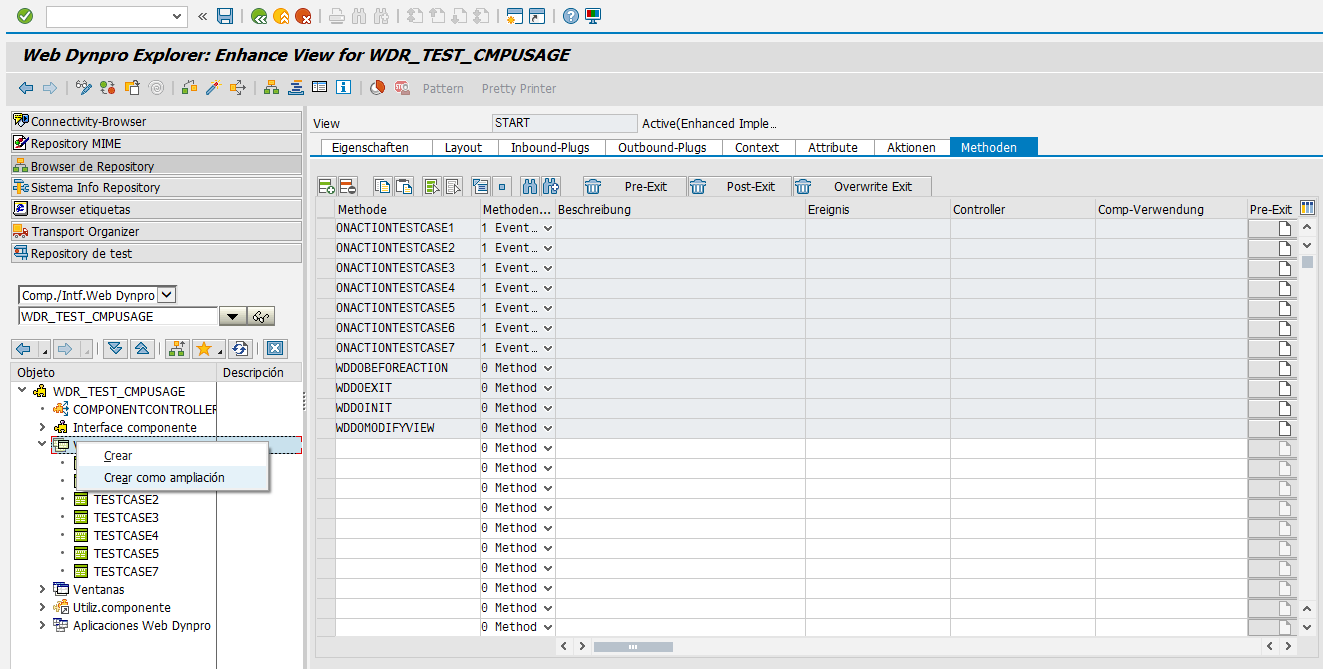
Para crear una vista como ampliación, click derecho en las vistas y selecciona "Crear como ampliación", y elije la ampliación sobre la que quieres ampliar el componente.
Parecido a crear una ventana como ampliación, click derecho en ventanas y selecciona "Crear como ampliación", y elike la ampliación sobre la que quieres ampliar el componente.
Borrar implementación de ampliación.
Para borrar una implementación de una ampliación localízala en el paquete.
Para hacer eso:
- Ve a la SE80.
- Selecciona el paquete donde se guarda la ampliación.
- Selecciona la implementación dentro de la carpeta como se muestra:

Una vez borrada la implementación, los cambios hechos en la ampliación serán revertidos en el componente WD.
SAP Comunity Network